
1、用户提权
问题:debian 未出现在 sudoers 文件中
先通过普通用户登入,ssh连接或者Debian本地终端也行,输入以下命令:
su -
此时我们输入root账号的密码就不会提示不是 sudoers 文件了,但是这并不能解决问题,我们继续:
visudo
此时会打开一个文件,我们往下翻找到root ALL=(ALL:ALL) ALL 这行字符,在它的下一行我们输入一行文本:
你当前用于提权的账号 ALL=(ALL:ALL) ALL
如果你当前用于提权的账号是aaaa,那么实际文本内容就是:
aaaa ALL=(ALL:ALL) ALL
输入完毕后CTRL + X保存退出。
此时我们在通过sudo su提权,输入root密码就不会提示不是 sudoers 文件了。
2、提示更换介质
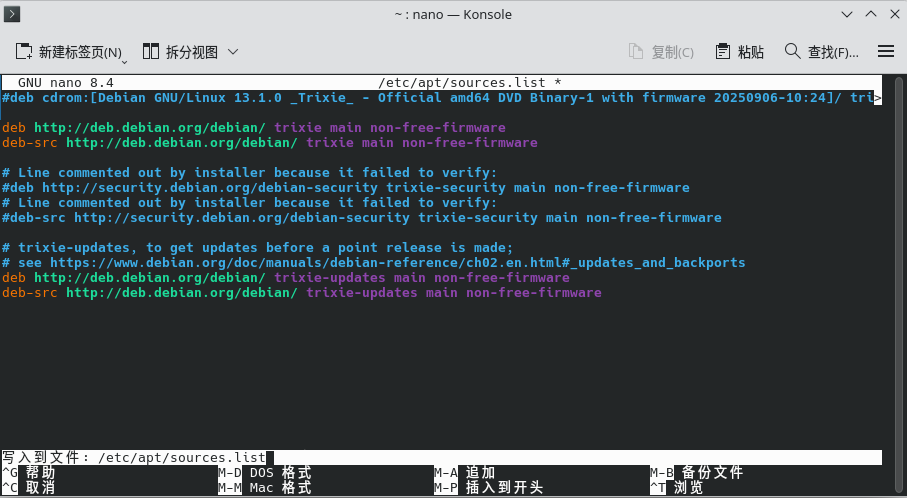
更换介质:请把标有"Debian GNU/Linux 13.1.0 Trixie _ Official amd64 DVD Binary-1 with firmware 20250906-10:24" 的盘片插入驱动器“/media/cdrom/”再按「回车」键
nano /etc/apt/sources.list
然后注释掉第一行即可,左后sourch
3、安装中文输入法(不要安装iBus的,会冲突)
sudo apt-get install fcitx-rime
安装词库
https://github.com/gaboolic/rime-frost
下载完成,将文件解压到 /home/debian/.config/ibus/rime/ 即可
完成之后,按F4 选择白霜
您好,这是一个非常好的问题。对于 Debian 13 上的 KDE 桌面环境,我强烈推荐您安装 Fcitx5-rime。
下面我为您详细解释原因,并提供安装步骤。
为什么在KDE上选择 Fcitx5-rime 而不是 IBus-rime?
简单来说:Fcitx5 与 KDE (Qt) 的集成度和契合度远高于 IBus。
- 桌面环境技术栈匹配:
- KDE Plasma 是基于 Qt 工具包构建的。
- Fcitx5 是一个非常现代的输入法框架,它对 Qt5/6 的支持非常出色,可以完美地融入KDE的界面和设置中。
- IBus 虽然也能在KDE下使用,但它主要是为 GNOME 等基于 GTK 工具包的桌面环境设计的。在KDE中使用IBus,有时会出现界面风格不统一、配置入口不直观、甚至是一些小Bug。
- 外观和体验:
- 使用Fcitx5,您的输入法图标、候选词窗口等界面元素可以和您的KDE主题(如Breeze)保持完全一致,看起来就像是系统原生的一部分。
- IBus的界面是GTK风格的,在纯净的KDE环境下可能会显得有些突兀。
- 配置便利性:
- 安装 kde-config-fcitx5 这个包之后,Fcitx5的配置项会直接集成到KDE的“系统设置”中,您可以在一个统一的地方管理所有系统选项,非常方便。
- IBus的配置通常需要通过它自己的独立程序 ibus-setup 来完成。
- 现代化和性能:
- Fcitx5 是 Fcitx 框架的最新版本,代码更现代化,设计更模块化,并且对 Wayland(下一代显示服务器协议)的支持也通常更好。
- 它在性能和资源占用方面也表现优异。
总而言之,虽然两者都能用,但选择 Fcitx5-rime 能给您在KDE上带来“原汁原味”、无缝集成的最佳体验。
| 特性 | Fcitx5 | IBus |
|---|---|---|
| 推荐环境 | KDE (Qt), GNOME, XFCE (通用性强) | GNOME (GTK), XFCE |
| KDE集成度 | 极高,可集成到系统设置,外观统一 | 一般,通常需要独立配置,外观可能不统一 |
| 现代化 | 是(Fcitx的最新版本,支持Wayland更好) | 相对旧一些,但仍在积极维护 |
| 配置 | 图形化配置工具,可与KDE系统设置集成 | 独立的图形化配置工具ibus-setup |
如何在 Debian 13 KDE 上安装和配置 Fcitx5-rime
请按照以下步骤操作,这会比安装IBus更顺畅。
步骤一:安装 Fcitx5 相关软件包
打开 Konsole (KDE的终端),执行以下命令:
Bash
sudo apt update
sudo apt install fcitx5 fcitx5-rime fcitx5-chinese-addons fcitx5-configtool kde-config-fcitx5
- fcitx5: Fcitx5 框架核心。
- fcitx5-rime: Rime 输入法引擎的 Fcitx5 版本。
- fcitx5-chinese-addons: 一些中文相关的增强插件,比如云拼音、繁简转换等。
- fcitx5-configtool: Fcitx5 的图形化配置工具(Qt界面)。
- kde-config-fcitx5: (关键包) 将Fcitx5配置集成到KDE系统设置的模块。
步骤二:配置环境变量 (重要)
为了让系统全局使用 Fcitx5,需要设置几个环境变量。最推荐的方法是编辑 /etc/environment 文件。
- 用nano编辑器打开该文件:
Bashsudo nano /etc/environment - 在文件的末尾添加以下三行(用于兼容X11,不添加也行):
GTK_IM_MODULE=fcitx QT_IM_MODULE=fcitx XMODIFIERS=@im=fcitx - 按 Ctrl+X,然后按 Y,最后按 Enter 保存并退出。
步骤三:重启并配置输入法
- 重启电脑。这是让环境变量和新服务完全生效最简单可靠的方法。
- 重启后,Fcitx5 应该已经自动启动了。您会在屏幕右下角的系统托盘看到一个键盘图标。
- 配置输入法:
- 右键点击系统托盘的键盘图标,选择“配置”。
- 或者,打开KDE的“系统设置” -> “区域设置” -> “输入法”。(因为安装了 kde-config-fcitx5,所以这里会有入口)
- 在打开的窗口中,您会看到一个“可用输入法”列表和一个“当前输入法”列表。
- 默认“当前输入法”里可能只有一个“键盘”选项。您需要在左侧“可用输入法”列表中找到 “Rime”,然后点击向右的箭头 > 将它添加到右侧的“当前输入法”列表中。
- 您可以使用上下箭头调整输入法的顺序。
现在,您就可以使用 Ctrl+Space (默认切换快捷键) 来激活Rime输入法并开始打字了。
步骤四:配置输入法皮肤
- https://github.com/topics/fcitx5-theme
可下载皮肤
或
下载搜狗皮肤,然后进行转换
https://github.com/RadND/ssfconv?tab=readme-ov-file - https://ziheng5.github.io/2025/04/20/fcitx5-theme/
比较推荐的:
https://github.com/Reverier-Xu/Fluent-fcitx5
https://github.com/witt-bit/fcitx5-theme-macos12
下面上教程
适用所有发行版
git clone https://github.com/witt-bit/fcitx5-theme-macos12.git

# 深色
cp -r fcitx5-theme-macos12/macos12-dark /usr/share/fcitx5/themes/
# 亮色
cp -r fcitx5-theme-macos12/macos12-light /usr/share/fcitx5/themes/
Comments NOTHING