
通过对比你提供的 Debug模式 和 正常运行(Run)模式 的启动命令,我发现了导致速度变慢的“罪魁祸首”。
核心原因:你开启了性能分析(Profiler)或者 Java Flight Recorder (JFR)。
1. 证据分析 (The Smoking Gun)
请看你 Debug 启动命令 中的这一行参数:
-agentpath:D:\SystemFiles\UserTemp\idea_libasyncProfiler_dll_temp_folder7\libasyncProfiler.dll=version,jfr,event=wall,interval=10ms,cstack=no,file=C:\Users\wzy\IdeaSnapshots\ManagementApplication_2025_12_24_170106.jfr...
发生了什么:
- libasyncProfiler.dll: 这是 IntelliJ 的异步性能分析器。
- interval=10ms: 它每 10 毫秒就会采样一次堆栈信息。
- file=...jfr: 它正在将你的启动过程录制成一个巨大的性能快照文件。
为什么这会导致变慢:
在 Debug 模式下,JVM 本身就已经因为 JDWP(调试协议)而关闭了一些优化。如果你在此基础上再挂载一个每 10ms 采样一次并频繁写入磁盘的 Profiler,CPU 和 I/O 开销会剧增,导致启动时间从 27 秒拖慢到 69 秒。
1.1 我个人观点
可能也和内存带宽相关,处理器主频。硬盘影响应该不大,因为现在的硬盘4K性能都差不多
2. 解决方案
请按顺序检查以下几处设置,将其关闭:
方案一:检查“启动前”选项或配置 (最可能的原因)
- 点击顶部工具栏的项目名称下拉框,选择 "Edit Configurations..." (编辑配置)。
- 在右侧的选项卡中,查看 "Logs" 或 "Startup/Connection" 或者是 "Profiling" (取决于你的 IDEA 版本,2025.2 版本可能整合得更深)。
- 关键检查: 看看是否勾选了类似 "Start with Java Flight Recorder" (随 JFR 启动) 或者 "Attach async profiler" 的选项。如果有,取消勾选。
方案二:检查你点击的按钮
你可能没有点击常规的“Debug”图标(那个绿色的小虫子),而是点击了旁边的 "Debug with 'Profiler'" 或者 "Profile 'Application'" 按钮。
- 操作: 确保你只点击单纯的 Debug (绿色虫子) 图标。
方案三:检查断点窗口(隐形杀手)
虽然你说断点都取消了,但有时候“方法断点”或“异常断点”会隐身。
- 按快捷键 Ctrl + Shift + F8 打开断点面板。
- Java Method Breakpoints (方法断点):这是性能杀手。如果有任何红色的菱形断点,必须删除。哪怕是静音的,它们也会导致 JVM 强制解释执行而不是 JIT 编译。
- Java Exception Breakpoints (异常断点):检查是否勾选了 "Any Exception"。Spring 启动时内部会抛出很多被捕获的异常,如果 Debugger 每次都去检查,速度会极慢。
方案四:关闭 Async Stack Traces (异步堆栈捕获) (实测这个好使)
你的日志中还有这一行:-javaagent:...captureAgent\debugger-agent.jar。这是 IDEA 用来在调试异步代码(如 Coroutines, Reactor, CompletableFutures)时显示完整堆栈的。这也会增加开销。
- 打开 Settings (设置) -> Build, Execution, Deployment -> Debugger -> Async Stack Traces。
- 尝试取消勾选 (Uncheck) "Instrumenting agent"。
- 如果不关键,也可以在 Debugger 设置里把 "Coroutine" 相关的调试支持关掉。
3. 总结
你的 Debug 模式变慢不是因为代码问题,而是因为你实际上是在进行“全量性能分析+调试”。
立刻要做的一步:
请进入 Edit Configurations,确保没有勾选任何与 Profiler 或 Java Flight Recorder 相关的选项,然后只点击纯净的 Debug 图标 启动。
这样你的启动时间应该能回到 30-35 秒左右的正常 Debug 水平。
要关闭 Reactor Debug 模式(通常表现为日志中出现 Enabling stacktrace debugging via onOperatorDebug),可以通过以下几种方式排查和处理。
1. 检查代码中的显式开启
这是最常见的原因。请在你的项目中全局搜索以下代码,找到后删除或注释掉:
Java
Hooks.onOperatorDebug();
通常这行代码会出现在:
- 应用的 main 方法中(SpringApplication.run 之前)。
- 某个 @Configuration 配置类中。
- static 静态代码块中。
注意:这个方法会极大地降低性能(捕获所有操作符的堆栈信息),严禁在生产环境(Production)中使用。
2. 检查 IntelliJ IDEA 设置(隐蔽的自动开启)
如果你使用的是 IntelliJ IDEA,并且安装了 Reactor 相关插件或开启了相关支持,IDE 可能会自动帮你开启 Debug 模式。
- 操作步骤:
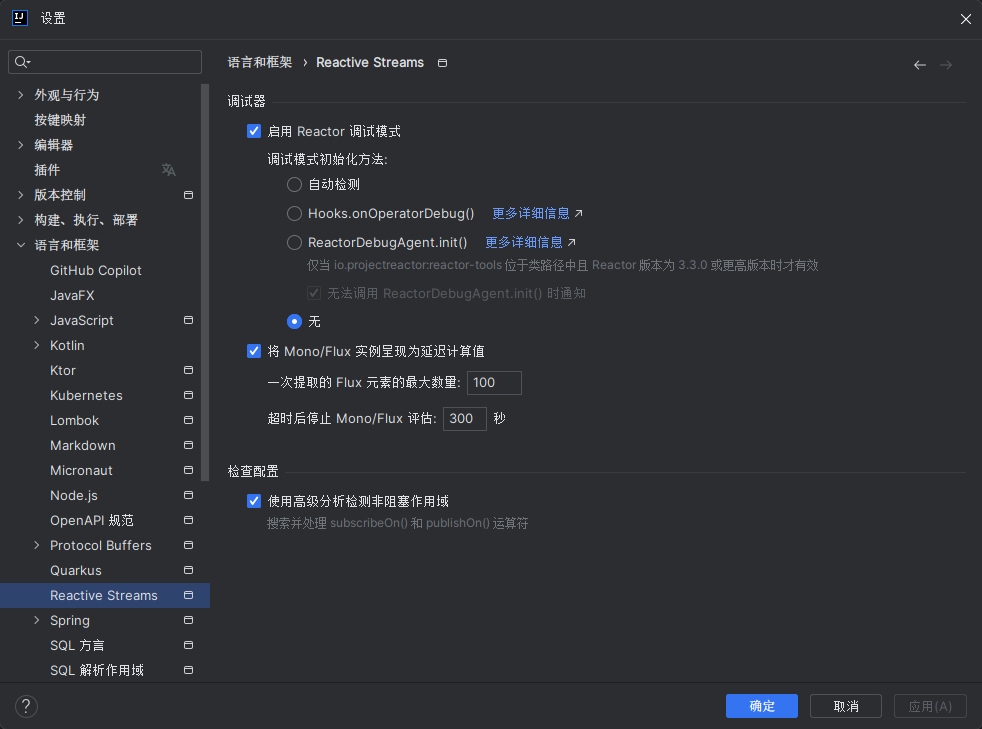
- 打开设置:File -> Settings (或 Preferences on macOS)。
- 导航到:Languages & Frameworks -> Reactive Streams。
- 取消勾选 Enable Reactor Debug mode。
- 如果在 Run Configuration(运行配置)中也有类似勾选,请一并取消。
3. 检查 Spring Boot DevTools
如果你的项目中引入了 spring-boot-devtools 依赖,它不仅提供热部署,有时也会为了开发方便自动调整 Reactor 的调试行为(取决于版本)。
- 解决方案:
- 如果是在生产环境,确保打包时排除了 DevTools。Maven 中通常设置为 <optional>true</optional> 或在打包插件中配置排除。
- 在 application.properties 或 application.yml 中尝试显式关闭(部分旧版本有效):
替代方案:生产环境如何调试?
如果你是为了在生产环境排查问题,不要使用 Hooks.onOperatorDebug()。推荐使用以下低损耗方案:
- ReactorDebugAgent:使用 ReactorDebugAgent.init(),它是生产环境友好的,性能损耗极低。
- Checkpoint:在关键的链路上使用 .checkpoint("my-checkpoint"),只会记录该特定位置的堆栈,几乎无性能影响。
Comments NOTHING